Beta v2.0.40 · Windows · Android

Yeni nesil uzak masaüstü erişimi

Hafif, hızlı, şifreli.
Bağlanın ve işinize bakın.

Uzak masaüstü uygulamaları yıllar içinde şişti: kurulum sihirbazları, ayar ekranları, lisans uyarıları. CSRemoteDesk bunun tersini yapıyor — tek dosya, kurulum yok, ayar yok. Bağlantı uçtan uca AES-256 ile şifreli ve iki bilgisayar arasında doğrudan kurulur.

Windows 8 / 8.1 / 10 / 11 ve Server 2012+ · 7,9 MB indirme · Kurulumsuz çalışır

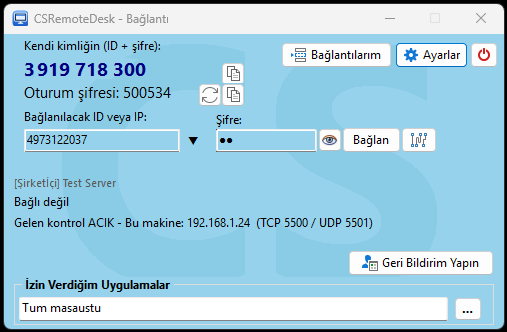
CSRemoteDesk kontrol paneli: kendi kimliğiniz, oturum şifreniz, bağlanılacak kimlik alanı ve İzin Verdiğim Uygulamalar bölümü
Fark nerede

Uzak masaüstünde en çok şikâyet edilen şeyler

Bu araçları kullananların yıllardır dile getirdiği dertler belli. Ürünü tasarlarken listeyi elimizin altında tuttuk.

“Kişisel kullanıyorum ama ticari sandılar, oturumum kesiliyor.”

Böyle bir mekanizma yok. Kullanımınızı ticari mi kişisel mi diye denetleyen bir sistem çalıştırmıyoruz; oturumunuz süre dolduğu için kesilmez, sizden aklanma talebinde bulunmanız istenmez.

“Sadece bağlanacağım, neden 200 MB kurulum yapıyorum?”

Tek dosya, 7,9 MB indirme. Taşınabilir sürümde kurulum yok, yönetici hakkı yok, geride iz kalmaz. Kalıcı erişim isteyenler için ayrıca tam kurulum var — tercih sizin.

“Modemde port açmam gerekiyormuş, uğraşamıyorum.”

Router ayarı gerekmiyor. İki tarafta da port açma ya da yönlendirme yok; standart giden internet erişimi yeterli.

“Destek alırken tüm ekranım görünüyor — e-postam, mesajlarım, her şey.”

Yalnızca seçtiğiniz uygulamayı paylaşın. Geri kalan her şey karşı tarafa siyah gider; üstelik o sırada dosya aktarımı ve pano da kapanır. Tek pencere paylaşımı bu kategoride hâlâ nadir bulunan bir özellik.

“Bilgisayarıma ne zaman bağlanıldığını bilmek istiyorum.”

Paylaşım başlamadan önce onay isteyin. Biri bağlanmak istediğinde ekranınız paylaşılmadan önce onay penceresi çıkar; kimin, hangi işlem için istediğini görürsünüz. 30 saniyede yanıtlamazsanız istek reddedilir. Ayrıca bilgisayarınıza kimin bağlandığı ve neler yaptığı ayrıntılı olarak kaydedilir.

“Şirket ağında kopyala-yapıştır çalışmıyor.”

Kendi aktarım kanalımız var. Windows'un pano altyapısı güvenlik politikasıyla kapatılmışsa Shift+Ctrl+V kullanın — metin de dosya da geçer.

“Güvenlik için ödediğim bedel yavaşlık oluyor.”

Şifreleme hızın önüne geçmiyor. AES-256 Windows'un kendi kripto altyapısıyla, donanım hızlandırmasıyla yapılır. Trafik aracı bir sunucuya uğramadan doğrudan aktığı için gecikme de düşer.
Neden CSRemoteDesk

Üç temel fark

Uzaktan bağlantıda en çok sorulan üç soru — güvenlik, hız ve kurulum zorluğu — tasarımın merkezinde.

Uçtan uca AES-256 şifreleme

Görüntü, fare/klavye, imleç, pano ve dosya aktarımının tamamı AES-256-GCM ile şifrelenir. Anahtar değişimi ECDH P-256 ile yapılır ve oturum parolasına bağlı olarak doğrulanır — parola ağ üzerinde açık gönderilmez. Şifreleme otomatiktir, ayar gerektirmez; her iki tarafın da güncel sürümü kullanması yeterlidir.

Sunucu yalnızca tanıştırır

İki bilgisayar birbirini bulduktan sonra görüntü, dosya ve kontrol trafiği doğrudan akar; sunucu üzerinden geçmez. Bu hem gecikmeyi düşürür hem de verileriniz sunucuda hiç işlenmez. Doğrudan bağlantı kurulamayan ağlarda uygulama kendiliğinden sunucu üzerinden devam eder — bağlantı kopmaz.

Port yönlendirme gerekmez

İki tarafta da modem/router ayarı ya da port açma yoktur. Bağlantı UDP hole-punching ile kurulur; tek gereken standart giden internet erişimidir. Ev ve ofis modemleri buna varsayılan olarak izin verir.

Bağlantı izlenebilirliği

Kim bağlandı, ne zaman, ne yaptı?

Uzak erişimde asıl soru “bağlanabiliyor muyum” değil, bağlantı bittikten sonra ne olduğunu bilebiliyor muyum. CSRemoteDesk bu soruyu sizin sormanızı beklemez; cevabı önünüze getirir ve o cevabı bağlanan kişinin silmesine izin vermez.

Silinemeyen denetim kaydı

Bilgisayarınıza yapılan her bağlantı, aktarılan her dosya ve her pano hareketi kayda geçer. Kayıt klasörüne kimseye silme hakkı verilmez — yalnızca okuma ve sona ekleme mümkündür. Her satır zincirli bir imza taşır: bir satır silinir ya da değiştirilirse zincir kopar ve ekranda bunu söyleyen bir uyarı çıkar. Bir denetim kaydının bütün değeri budur; silinebiliyorsa denetim kaydı değildir.

Oturum sonu özet raporu

Bağlantı biter bitmez ekranınızda kısa bir özet belirir: kim bağlandı, ne kadar sürdü, hangi yetkiyle girdi, dosya alındı mı, pano kullanıldı mı. Rapor olmayanı da yazar — “dosya ve pano hareketi olmadı” gibi. Kayıtlara bakmak isteyen kullanıcı zaten şüphelenmiş kullanıcıdır; bu rapor bilgiyi aramaya gerek kalmadan size getirir.

Erişimi tek tıkla kapatma

Tatile mi çıkıyorsunuz, hassas bir işin ortasında mısınız? Saatin yanındaki simgeye sağ tıklayıp “Erişimi Kapat” deyin: bilgisayarınız bütün bağlantılara kapanır ve karşı tarafta çevrimdışı görünür. 1, 8, 24 saat ya da “ben açana kadar” seçebilirsiniz; süre dolunca kendiliğinden açılır. Yönetici hakkı ya da servis durdurma gerekmez.

Süreli ve tek seferlik erişim

Bir kerelik yardım için verilen şifrenin sonradan kaldırılmayı unutulması, uzak erişimde en sık yapılan hatadır. Artık bir kimliğe saat bazlı (1, 2, 4, 24 saat) ya da tek bağlantılık izin verebilirsiniz. Tek seferlik erişim ilk bağlantıdan sonra kendiliğinden kapanır; kayıt silinmez, kimin ne zaman kullandığı görünür.

Tanımadığınız kişiye karşı uyarı

Uzak erişimin en çok istismar edildiği senaryo teknik bir açık değildir: telefonda arayıp “bilgisayarınızda sorun var” diyen kişidir. Sizi hiç tanımayan biri ilk kez tam kontrol isterse onay penceresi ayarınız kapalı olsa bile açılır, kırmızı bir uyarı gösterir ve “Onayla” düğmesi üç saniye pasif kalır. Tanıdık kimliklerde hiçbir şey değişmez.

Şifre denemesi yapanı görürsünüz

Art arda yanlış şifre deneyen taraf otomatik olarak engellenir. Bilgisayarınızın başında değilken bunun olduğunu dönüşte tek bakışta görürsünüz: bağlantı penceresinde kırmızı bir uyarı belirir, engellenen kimlik gözetimsiz erişim listenizde kırmızı gösterilir. Engel kayıtları da silinemez.

Oturum video kaydı

Kayıtta ne yazdığı değil, ne olduğu görünsün isterseniz: size biri bağlandığında bu bilgisayarın ekranı video olarak kaydedilebilir. Kayıt gizli değildir — bağlanan kişiye bildirilir ve onayı alınır, onaylamayan bağlanamaz. Video sizde kalır, hiçbir yere gönderilmez; her kaydın parmak izi silinemeyen bağlantı kaydına işlenir, böylece kaydın sonradan değiştirilmediğini gösterebilirsiniz. Eski kayıtlar süre ve boyut sınırına göre kendiliğinden temizlenir.

Nasıl çalışır

Tanıştırma ayrı, veri ayrı

Sunucu yalnızca iki tarafın birbirini bulmasını sağlar. Ondan sonrası şifreli ve doğrudandır.

Sizin bilgisayarınız (bağlanan) Uzak bilgisayar (bağlanılan) CSRemoteDesk sunucusu 1. Yalnızca tanıştırma — veri geçmez 2. Doğrudan bağlantı — AES-256 şifreli görüntü · fare/klavye · dosya · pano
Öne çıkanlar

Günlük işi kolaylaştıran ayrıntılar

Sesli sohbet — bağlıyken konuşun, karşı bilgisayarın sesini dinleyin

Üst çubuktaki mikrofon ve kulaklık simgeleriyle karşı tarafla konuşur, karşı bilgisayarda çalan videoyu ya da müziği dinlersiniz. Ses iki bilgisayar arasında doğrudan ve uçtan uca şifreli gider; sunucudan geçmez, kaydedilmez. Her bağlantı sessiz başlar, karar kontrol edilen taraftadır; yankı bastırma yerleşiktir. Birden çok kişi bağlıysa herkes birbirini duyar. Telefon uygulamasında da vardır.

Android uygulaması — telefondan bağlanın

Telefon veya tabletinizden bilgisayarınıza ID ya da IP ile bağlanır, fare ve klavye ile kullanırsınız. Uygulama yalnızca bağlanan taraftır: telefonun ekranı paylaşılmaz. Dokunuş jestleri alışılmış uzak masaüstü düzenindedir ve ilk bağlantıda bir jest kartı gösterilir; kayıtlı şifreler cihazın güvenli anahtar deposuyla şifrelenir. Beta süresince APK olarak indirme sayfasından verilir.

Gizlilik modu — yalnızca seçtiğiniz uygulamalar paylaşılır

Destek alırken ekranınızın tamamını göstermek zorunda değilsiniz. Bir veya birden fazla uygulama seçersiniz; yalnızca o pencereler karşı tarafa gider, geri kalan her şey siyah görünür. Seçtiğiniz pencerenin üstüne başka bir pencere gelirse o alan da kararır — arkadan sızıntı olmaz.

Gizlilik modu açıkken dosya aktarımı, pano ve metin yapıştırma kapatılır; karşı taraf yalnızca paylaşılan pencerelere tıklayıp yazabilir. Kendi ekranınızda paylaşılan pencerelerin çevresinde sarı bir çerçeve görürsünüz — o çerçeve karşı tarafa gitmez.

Gözetimsiz erişim

Windows servisi olarak kurulduğunda uzak makineye karşı tarafta kimse olmadan da bağlanabilirsiniz — oturum açılmamış ya da kilitliyken bile. Kilit ekranı, oturum açma ekranı ve UAC pencerelerinde de kontrol devam eder; oturum açılıp kapansa bile bağlantı hayatta kalır.

Kurumsal ağda çalışan kopyala-yapıştır

Bazı kurumsal ortamlarda Windows'un standart kopyala-yapıştır altyapısı güvenlik politikalarıyla engellenmiştir ve normal Ctrl+V çalışmaz. CSRemoteDesk aynı işi Shift+Ctrl+V ile kendi aktarım kanalından yapar — metin de dosya da geçer.

Sürükle-bırak dosya aktarımı

Dosyayı, klasörü ya da metni uzak masaüstü penceresinin üzerine bırakmanız yeterli. Dosyalar bıraktığınız klasöre aktarılır, metin ise o noktadaki pencereye yapıştırılır. Ayrıca çift panelli Dosya Yöneticisi kaldığı yerden devam etme (resume) ve klasör aktarımı destekler.

"Bağlantılarım" adres defteri

Bağlantılarınızı iç içe 5 seviyeye kadar gruplayın, sürükle-bırakla sıralayın, arayın. Çevrimiçi olanlar yeşil noktayla işaretlenir ve tek tıkla bağlanırsınız. Liste yalnızca kendi bilgisayarınızda saklanır.

Tüm özellikleri görün →

Beta sürümünü deneyin

CSRemoteDesk şu anda beta aşamasındadır ve gerçek kullanıcılarda test edilmektedir. İndirme sayfasında sistem gereksinimleri, kurulum adımları ve bilmeniz gereken antivirüs uyarısı yer alır.

İndirme sayfasına git